![conamore-logo (1).png]](https://kb.conamore.com/hs-fs/hubfs/conamore-logo%20(1).png?width=400&height=114&name=conamore-logo%20(1).png)
Het kan voorkomen dat je niet direct kunt inloggen in de toetsomgeving van iQualify. Omdat wij nu werken met tijdelijke accounts (die elke week worden aangemaakt en weer verwijderd), ontvangt iedereen op de lesdag zelf een wachtwoord van de docent. Dit werkt in de meeste gevallen goed, maar soms lukt het bij een enkeling niet meteen om in te loggen. Dat kan stress opleveren, en dat willen we natuurlijk voorkomen.
Met dit stappenplan kun je snel achterhalen waar het probleem zit en wat je kunt doen.
Belangrijk om vooraf te weten
Als je eerder die week al hebt ingelogd in iQualify, heb je waarschijnlijk zelf een wachtwoord aangemaakt via “wachtwoord vergeten”. In dat geval moet je je eigen wachtwoord gebruiken en niet het wachtwoord van de docent.
Om verwarring te voorkomen, adviseren we om vóór de lesdag NIET zelfstandig in te loggen.
Stappenplan voor studenten
- Test vooraf
De docent zal bij aanvang van de les een moment vrij maken om te testen of iedereen kan inloggen. Als dit niet lukt, is er nog tijd om support in te schakelen. - Controleer de juiste link
Gebruik altijd deze link:
https://conamore.iqualify.nl/login
Vraag eventueel de docent om de link opnieuw te delen. - Controleer je gebruikersnaam
Gebruik hetzelfde e-mailadres als waarmee je inlogt in de leeromgeving van Con Amore. - Let op bij kopiëren en plakken van het wachtwoord
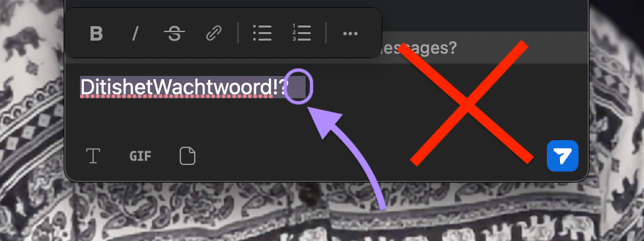
Als je het wachtwoord kopieert, kan er per ongeluk een spatie mee worden gekopieerd. Verwijder eventuele spaties voor of achter het wachtwoord. (zie afbeelding voor visuele ondersteuning )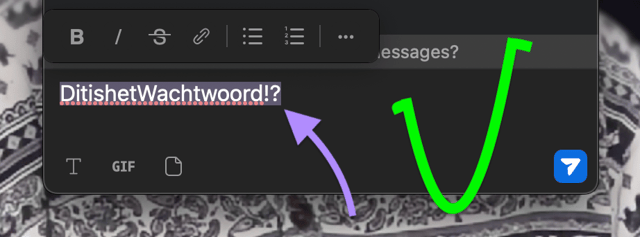
- Let op hoofdletters en kleine letters
Bij het handmatig overtypen is het belangrijk dat je goed let op hoofdletters. - Probeer een eigen wachtwoord aan te maken
Gebruik de optie “wachtwoord vergeten”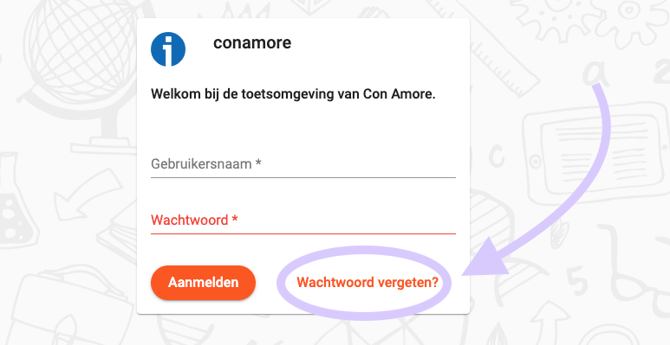
om zelf een nieuw wachtwoord in te stellen. Dit werkt in de meeste gevallen het beste en lost het probleem vaak direct op. Als dit lukt, kun je daarna meteen met je nieuwe wachtwoord inloggen.
LET OP: Heb je zelf het wachtwoord gewijzigd, dan is deze alleen geldig tijdens de lesdag en dus niet het wachtwoord van de docent. Onthoud het wachtwoord dus goed!
Klik op deze link of bekijk onderstaande instructievideo om te leren hoe je je eigen wachtwoord aanmaakt:
- Probeer een andere browser of apparaat
Soms blokkeert een browser (met name op Apple-apparaten) de omgeving vanwege beveiligingsinstellingen.
Oplossing: gebruik een andere browser of schakel (tijdelijk) beveiligingsinstellingen uit. - Heb je te vaak geprobeerd in te loggen?
Dan kan het systeem je tijdelijk blokkeren. Wacht even een paar minuten of gebruik een backup account (via de docent). - Controleer of je echt niet bent ingelogd
Soms ben je wel ingelogd, maar ziet de omgeving er anders uit dan verwacht. Blijf rustig en controleer samen met de docent of je op de juiste plek zit.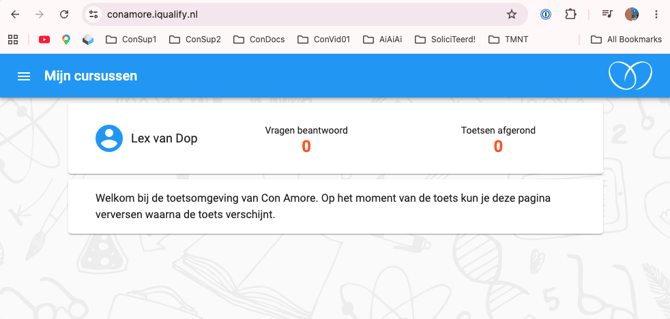
- Lukt het nog steeds niet?
Gebruik het backup account dat de docent beschikbaar heeft. - Werkt het backup account ook niet?
Neem tussen 10:00 en 12:00 contact op met support: +3185-8889315 of mail naar support@conamore.com - zet in de titel: SPOED - iQualify
Aandachtspunten voor docenten
- Test vooraf
Neem ’s ochtends vóór de les een moment om te testen of iedereen kan inloggen.
Als dit niet lukt, is er nog tijd om support in te schakelen. - Deel altijd de juiste link
https://conamore.iqualify.nl/login
Zo voorkom je dat studenten op een verkeerde pagina terechtkomen. - Check gebruikersnamen
Laat studenten bevestigen dat ze hun juiste e-mailadres gebruiken. - Wijs op veelgemaakte fouten
Spaties bij kopiëren van wachtwoorden
Hoofdlettergebruik
Verkeerde link
Eigen wachtwoord vs. docent wachtwoord - Houd backup accounts gereed
Voor noodgevallen tijdens de toets. - Escalatie
Werkt ook het backup account niet, neem dan contact op met support.
Samenvatting
In de meeste gevallen ligt het probleem aan een kleine invoerfout, een verkeerde link of verwarring over het wachtwoord. Door rustig de stappen te doorlopen, kan het probleem vrijwel altijd snel worden opgelost.